
Proverite kome pripada vaš profil#
Na Početnoj izaberite Profil i povezivanje, ili u desnom panelu Korisnički nalog otvorite ORIS profil i povezivanje. Na stranici Moj ORIS profil proverite ustanovu, JBKJS, trezor, okruženje i uslove paketa.
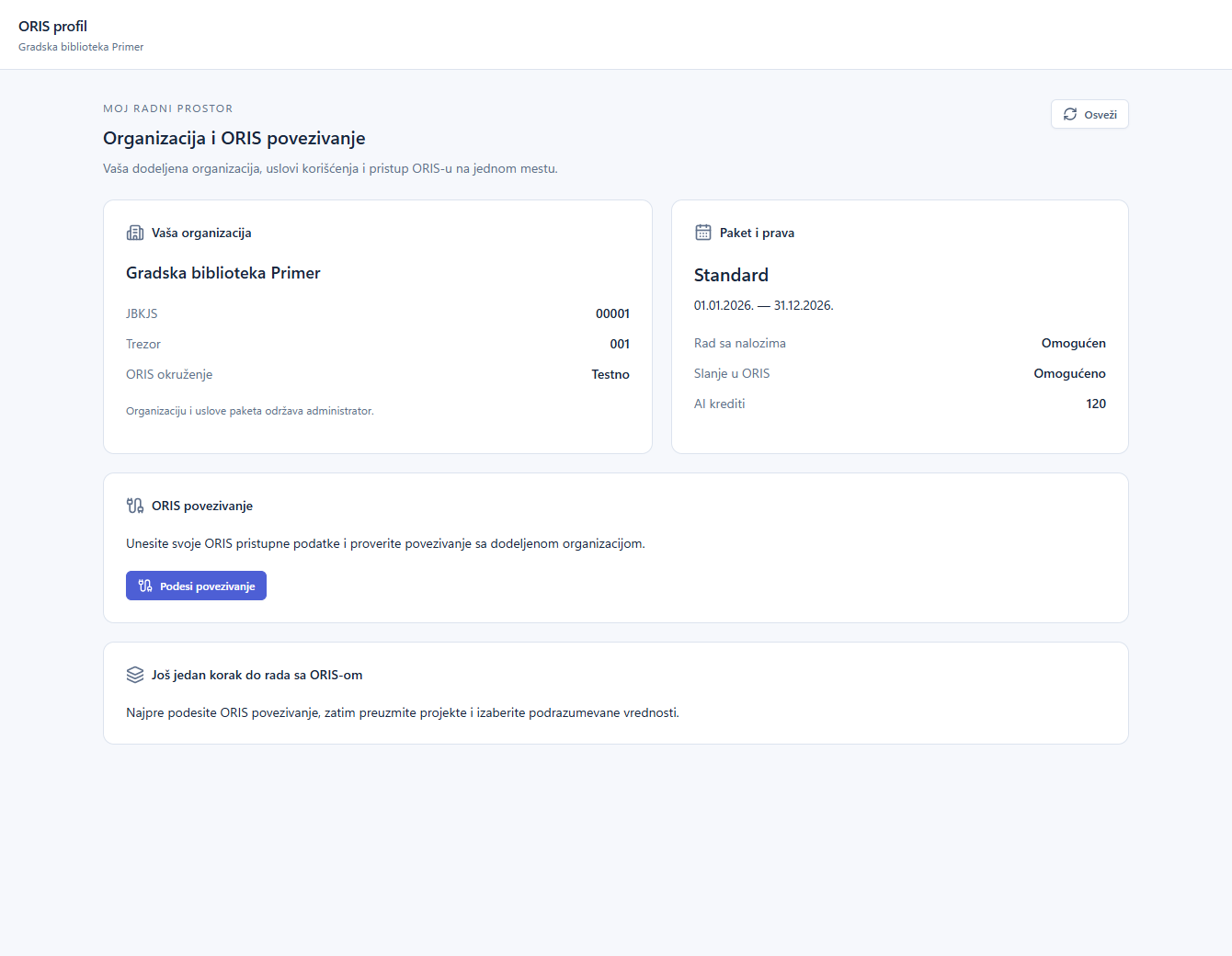
Organizaciju, okruženje i uslove paketa dodeljuje administrator. Promena teme, datuma rada ili ličnog imena i prezimena ne menja tu dodelu. Ako je pogrešna, zatražite ispravku pre pripreme slanja.
Probni paket može dozvoliti unos i čuvanje uz isključeno slanje. Prelazak na druge uslove korišćenja ne zahteva da ponovo unosite postojeće nacrte. Količina kredita i period važenja vide se na vašem konkretnom profilu. Pogledajte i pravilo o važenju AI kredita pre kupovine dopune.
Istek licence i obnova#
Pretplata počinje na dan uplate. Po isteku licence u vrhu aplikacije ostaje vidljivo obaveštenje sa rokom za obnovu. Narednih sedam kalendarskih dana dostupan je produženi pristup u okviru dodeljenih prava. Uplatu obnove izvršite po predračunu najkasnije do prikazanog roka; obnovljeni godišnji period nastavlja se od prethodnog isteka.
Posle tog roka, bez obnove, pristup prelazi u demo režim bez slanja u ORIS. Priprema i čuvanje nacrta ostaju dostupni u okviru dodeljenih prava. Postojeći nacrti se time ne brišu, a prelazak u demo ne dodeljuje nove AI kredite. Datume, paket, prava i saldo održava administrator. Nakon evidentirane obnove obaveštenje nestaje pri sledećem osvežavanju statusa.
Podsetnik u radnom prostoru#
Na vrhu radnog prostora pojavljuje se kratak podsetnik kada treba dovršiti aktivaciju ili proveriti godišnja podešavanja. Prečica Otvori profil vodi do detalja. Kada su podešavanja završena i spremna, podsetnik nestaje i oslobađa prostor za rad. Poruka da status trenutno nije dostupan znači da čitanje nije uspelo; izaberite Pokušaj ponovo.
Podesite vezu sa ORIS-om#
- Izaberite Podesi povezivanje; ako ste već povezani, komanda se zove Promeni povezivanje.
- Proverite prikazano okruženje i JBKJS. Unesite svoje ORIS korisničko ime i ORIS lozinku.
- Izaberite Snimi. Aplikacija proverava pristup i dodeljenu organizaciju. Ova radnja ne šalje nalog.
- Po uspešnom povezivanju nastavite godišnju aktivaciju.
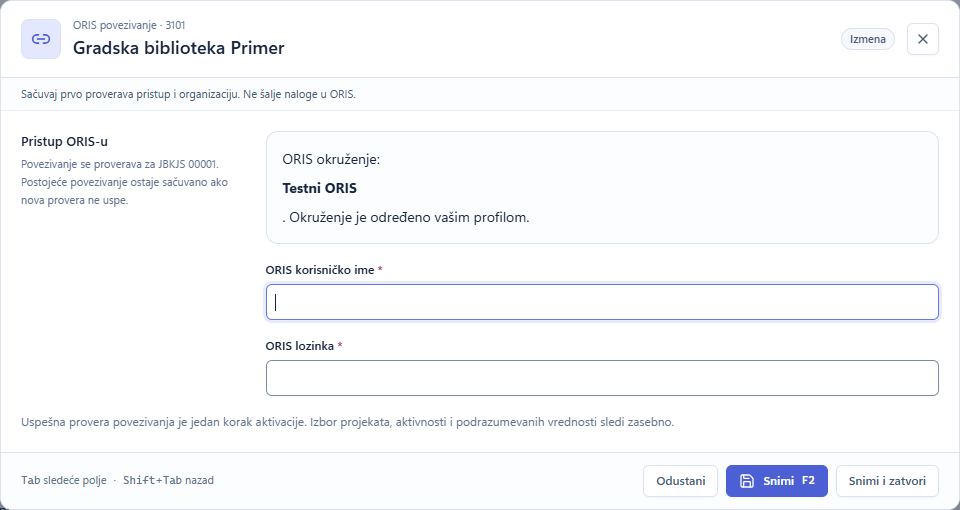
Ako nova provera poznato ne uspe, prethodno sačuvano povezivanje ostaje. Pročitajte poruku i pristupne podatke unesite ponovo kada rešite problem. Ako ishod čuvanja nije potvrđen, najpre izaberite Učitaj važeće stanje.
Status povezanosti prikazuje rezultat poslednje provere. Dostupnost ORIS-a proverava se pri radnji koja koristi vezu; nije stalno proveravana u pozadini. Kasniji prekid veze ne briše nacrte ni istoriju završene aktivacije.
Završite podešavanja za radnu godinu#
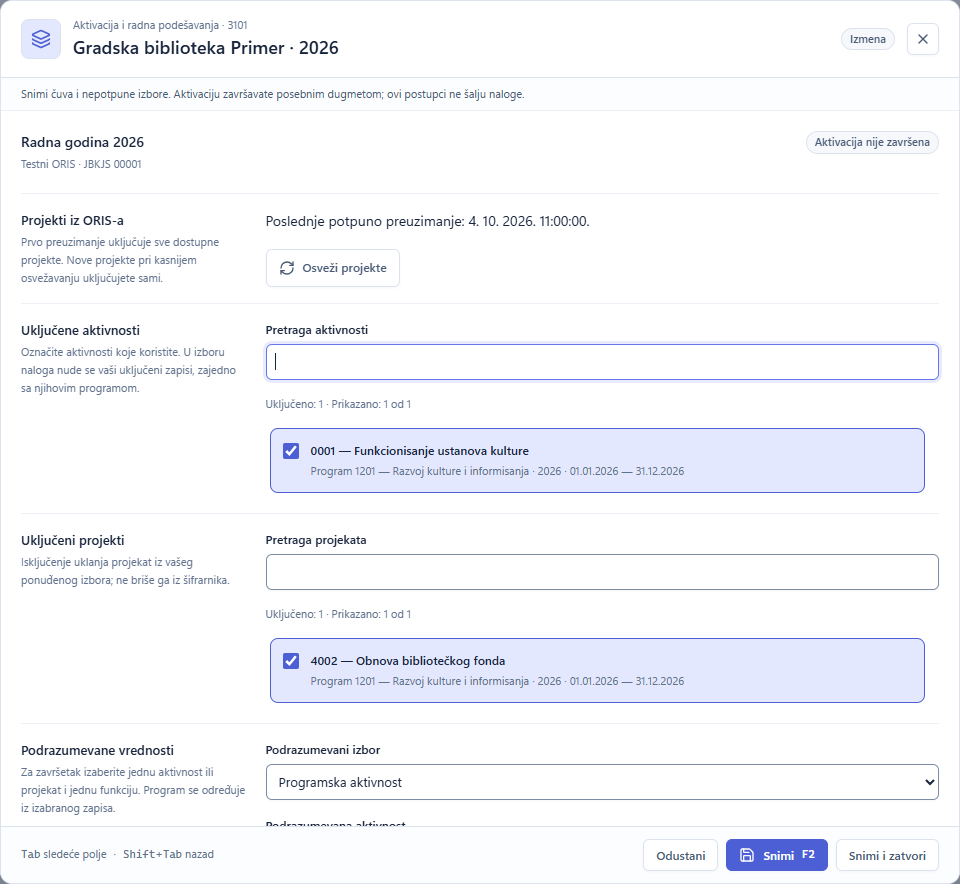
- Proverite radnu godinu, pa izaberite Nastavi aktivaciju.
- Pokrenite Preuzmi projekte i sačekajte završetak. Preuzimanje je potrebno i ako ustanova nema projekte; uspešan prazan rezultat je dopušten.
- Uključite programske aktivnosti i projekte koje koristite. Prvo preuzimanje već uključuje sve tada dostupne projekte; aktivnosti birate sami. Sačuvajte izbore dugmetom Snimi.
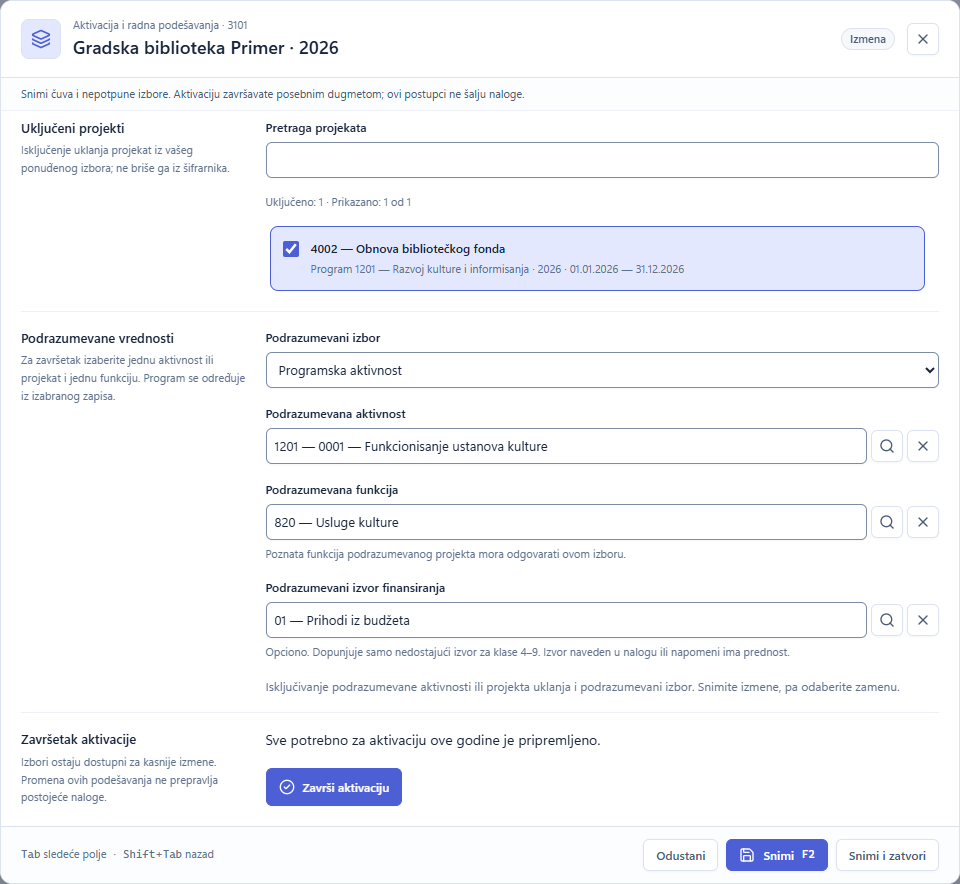
- Iz sačuvanog uključenog skupa odaberite jednu podrazumevanu aktivnost ili projekat i odgovarajuću funkciju. Program dolazi iz veze izabranog zapisa.
- Po potrebi odaberite podrazumevani izvor finansiranja za klase 4–9. Ovo polje je opciono i ne može biti 00.
- Izaberite Završi aktivaciju. Ako nešto nedostaje, rešite prikazane poruke i ponovite završetak.
Šta se automatski dopunjava#
| Polje i klasa konta | Ponašanje |
|---|---|
| IF, klase 0–3 pri AI/TXT/JSON uvozu | Ako izvor nije naveden u stavci ili prepoznat iz jasne napomene, na poznatom važećem kontu dopunjava se 00. |
| IF, klase 4–9 | Nedostajući izvor dopunjava se vašim opcionim godišnjim izborom, ako je važeći. Taj izbor ne može biti 00. |
| Program, aktivnost/projekat i funkcija, klase 4–6 | Nedostajuća primenljiva polja dopunjavaju se godišnjim izborima. |
| Program, aktivnost/projekat i funkcija, klase 0–2 | Ne dopunjavaju se automatski pri uvozu. U stavci možete izričito dopuniti celu grupu. |
| Već popunjena polja | Ostaju kako su dostavljena; default ne prepisuje ni pogrešan izričit unos. |
Promena podrazumevanih vrednosti ne menja ranije sačuvane naloge. Prazan opcioni IF ne blokira aktivaciju, ali stavku koja ga nije dobila iz izvora treba dopuniti pre slanja.
Kada promenite godinu ili projekte#
Svaka radna godina ima svoje izbore i aktivaciju. Posle promene godine proverite oznaku na Početnoj i nalogu. Već otvoren nalog ostaje vezan za svoju prvobitnu godinu; promena konteksta može zaustaviti čuvanje novog nesnimljenog naloga dok ne vratite odgovarajuću godinu.
Za kasnije izmene otvorite Izbori i podrazumevane vrednosti. Ako imate nesnimljene promene, prvo ih snimite, pa koristite Osveži projekte. Novopronađeni projekti pri kasnijem osvežavanju nisu automatski uključeni: pregledajte ih, uključite potrebne i ponovo snimite izbor.
Nestali projekat ostaje označen kao nedostupan radi razrešenja. Promenjeni program ili funkcijska veza traže pregled i potvrdu. Isključenje vaše podrazumevane aktivnosti/projekta uklanja i taj default; zatim izaberite zamenu. Završena podešavanja potvrđuju se dugmetom Potvrdi podešavanja.