
Najpre suzite pravi skup#
Otvorite pregled aktivnih ili arhiviranih naloga. Proverite radnu godinu, pa upotrebite filter za broj, datum ili drugo dostupno polje. Filter sužava podatke kojima već imate pristup.
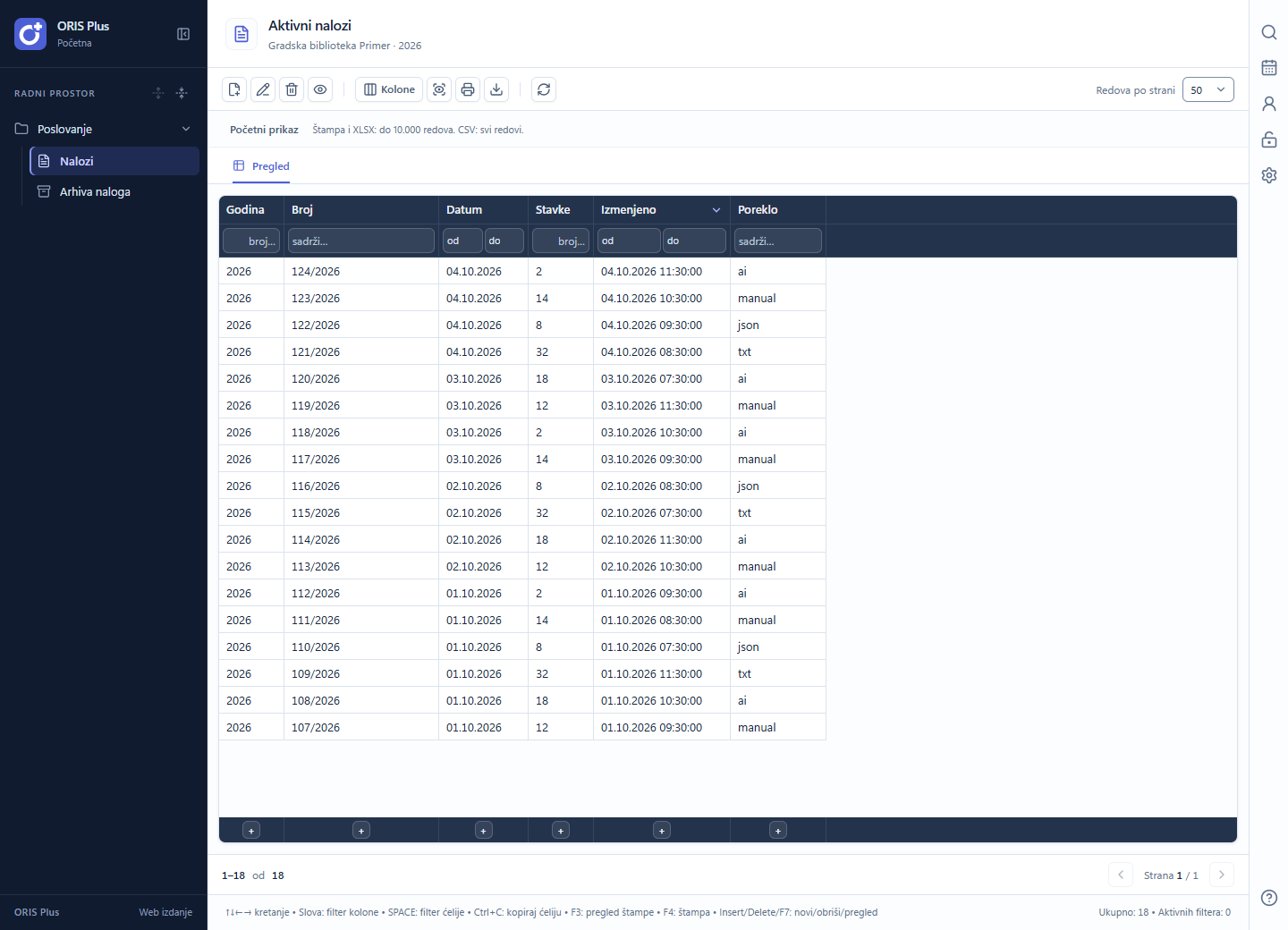
Ako ne nalazite red, uklonite nepotrebne filtere, proverite drugi skup naloga i godinu. Prazan rezultat nije dokaz da nalog nikada nije postojao.
Filteri, sortiranje i osvežavanje#
Pretragu radnog prostora koristite za ekrane, a filtere unutar pregleda za podatke. Desni klik na zaglavlje kolone otvara njen filter. Možete i izabrati ćeliju i kucanjem započeti filter te kolone; Razmak pokreće filter prema vrednosti ćelije.
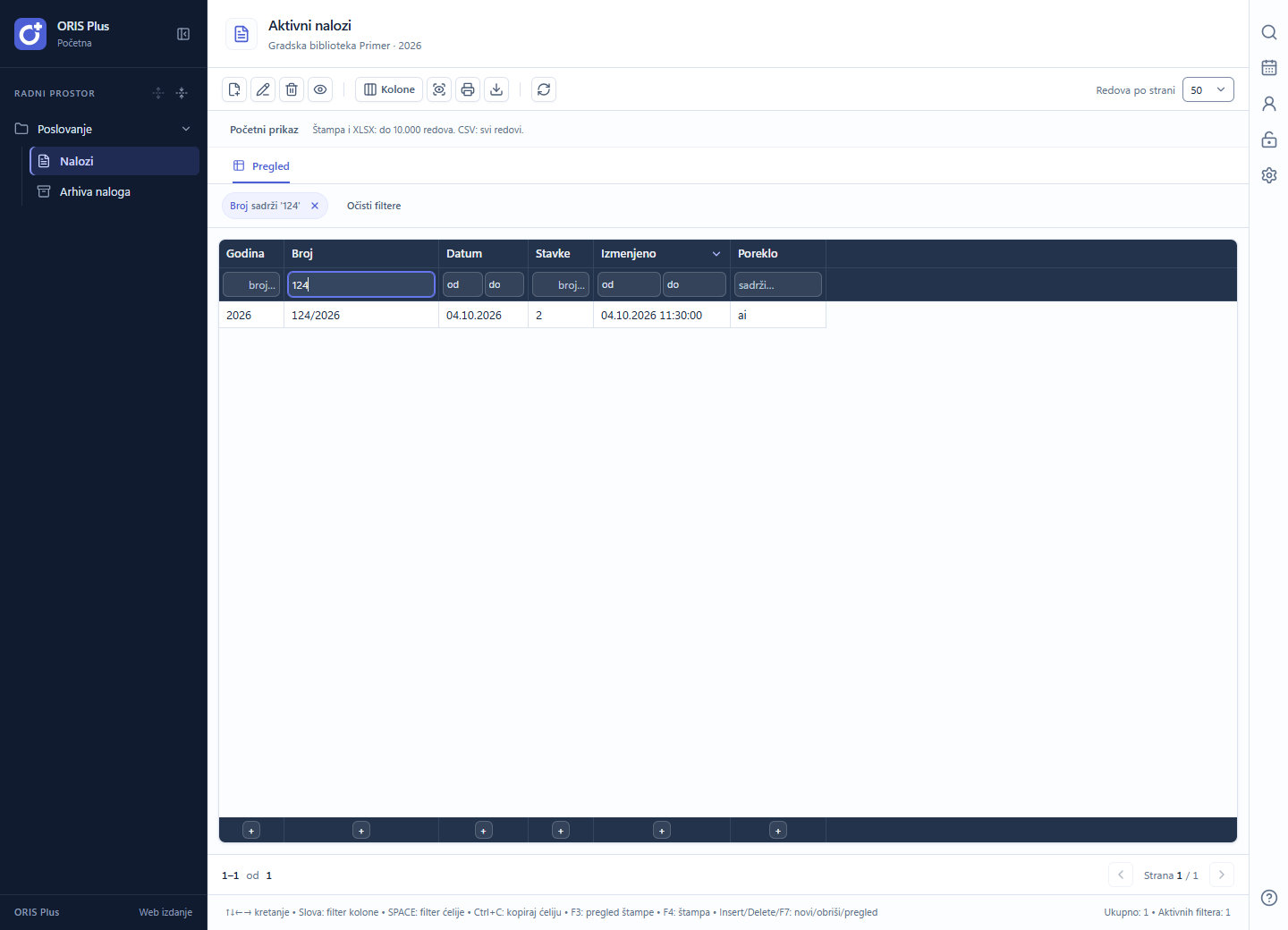
Klik na naziv kolone menja sortiranje. Kada je dostupna lista vrednosti, birajte jednu ili više vrednosti da preciznije suzite rezultat. Aktivni filteri prikazani su uz pregled: pregledajte ih, promenite ili uklonite nepotrebne pre štampe i izvoza. Skrivanje kolone ne uklanja njen već postavljen filter.
Osveži ponovo učitava podatke. Ako čitanje nije uspelo, pročitajte poruku i koristite ponovni pokušaj; stari prikaz nije potvrda da je sve ažurno.
Kolone i rad na manjem ekranu#
Povlačenjem granice zaglavlja promenite širinu kolone. Komanda Kolone, kada je dostupna, omogućava izbor vidljivih polja. Ako je tabela šira od ekrana, pomerajte njen horizontalni skrol.
Strelice pomeraju izabranu ćeliju, a Ctrl + C kopira njen prikazani sadržaj. Enter ili dvostruki klik otvara izabrani red kada je ta radnja dostupna. Kretanje i prečice rade kada je fokus u tabeli, ne dok kucate u polju za unos ili radite u drugom dijalogu.
Zbirovi u podnožju pregleda, kada su prikazani, obuhvataju ceo filtrirani skup, a ne samo trenutno vidljive redove. Uvek ih tumačite zajedno sa aktivnim filterima.
Izaberite konto ili klasifikaciju iz šifrarnika#
- U stavci naloga otvorite ikonu za izbor pored željenog polja. Kada je fokus u polju sa šifrarnikom, izbor otvaraju i F4 ili Alt + ↓.
- Pretražite šifru ili naziv u otvorenom izboru.
- Proverite opis reda, a kod aktivnosti/projekta i povezani program.
- Potvrdite red tasterom Enter ili dvostrukim klikom, pa proverite šifru i naziv u stavci.
Izbor iz šifrarnika pomaže da ne pogrešite šifru i vodeće nule. Ako tražene šifre nema, proverite godinu i godišnje izbore. Dijalog izbora ne služi za dodavanje nove šifre u katalog.
Ako želite da odustanete, Esc zatvara taj izbor pre roditeljske forme, uz povratak na unos. Značenje tastera F4 zavisi od fokusa: u ovom polju bira šifru, a u glavnom tabelarnom pregledu može pokrenuti štampu.