
Gde se nalazi nalog#
| Skup | Za šta služi |
|---|---|
| Aktivni nalozi | Radni nalozi koje pripremate ili kojima treba razrešiti prenos. Izmene zavise od prava i tekućeg stanja. |
| Arhivirani nalozi | Nalozi sa potvrđenim prihvatom u ORIS; pregled i istorija, bez obične izmene stavki. |
Oba pregleda pripadaju vašoj organizaciji, okruženju i radnoj godini. Ako naloga nema na mestu gde ga očekujete, prvo proverite godinu, aktivni/arhivirani skup i filtere.
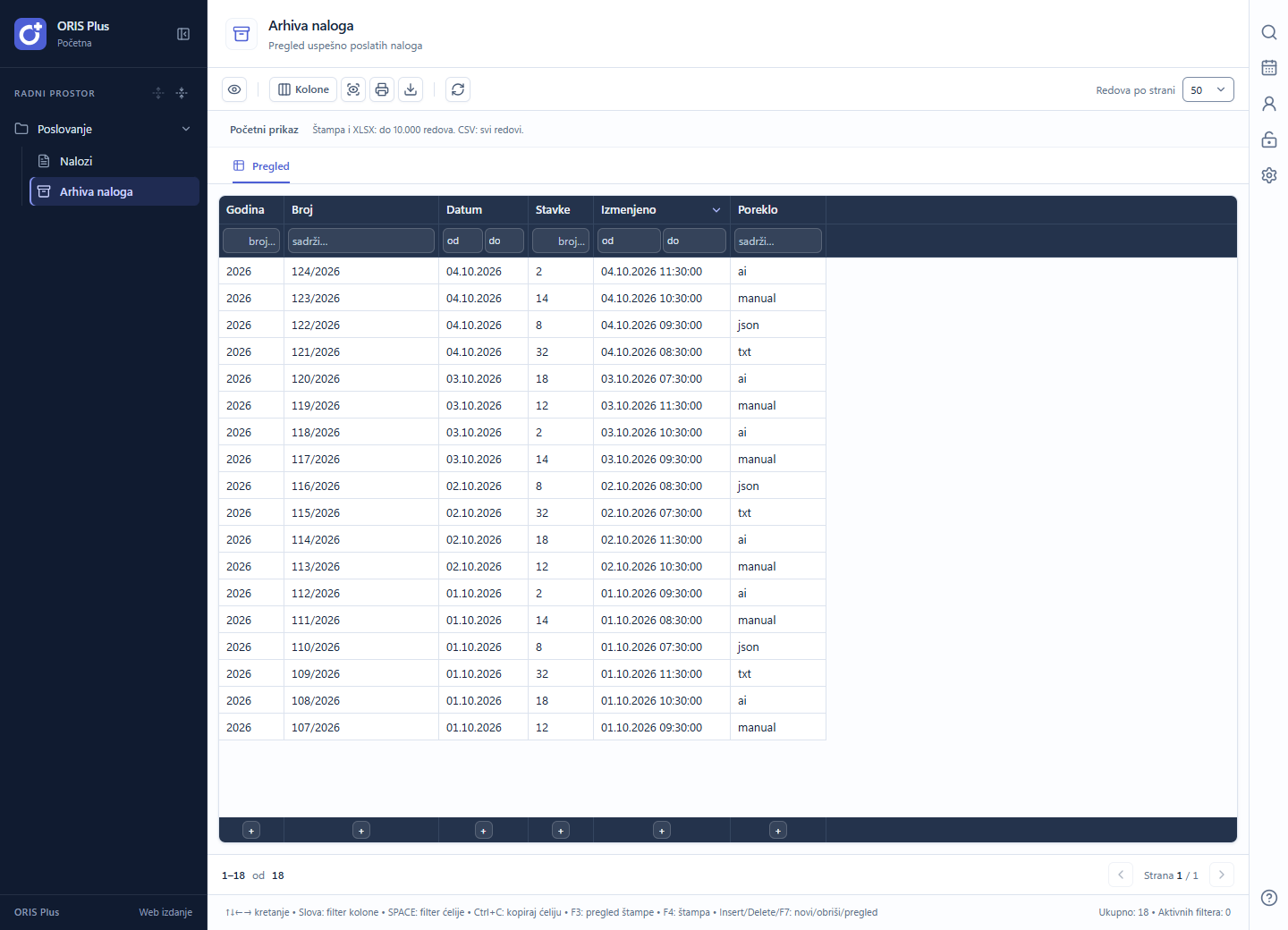
Nalog prelazi u arhivu posle potvrđenog prihvata. Ne postoji ručno arhiviranje neposlatog naloga samo da nestane iz aktivnih.
Koliko dugo nalog ostaje u lokalnoj arhivi#
Kada je automatska retencija uključena, arhivirani nalog može biti uklonjen iz lokalnog pregleda po isteku jednog kalendarskog meseca od poslednjeg potvrđenog arhiviranja, kroz dnevni postupak. Ako zaštitna provera spreči uklanjanje, nalog ostaje sačuvan. Ranije arhivirani nalozi bez pouzdanog datuma ostaju sačuvani. Ako nalog aktivirate radi korekcije, prethodni rok se prekida; novo potvrđeno slanje i arhiviranje pokreće novi rok.
Posle uklanjanja više nije dostupan lokalni tok Aktiviraj za taj nalog. Dokazi prenosa i istorija ostaju sačuvani, kao i zaštita od ponavljanja istog naloga; uklanjanje iz lokalnog pregleda ne briše ga iz ORIS-a.
Dnevnik prenosa i istorija zapisa#
Dnevnik prenosa pokazuje pokušaje slanja, njihov tok i poznati ishod. Istorija zapisa pokazuje sačuvane promene. To su dva različita pogleda na rad sa istim nalogom.
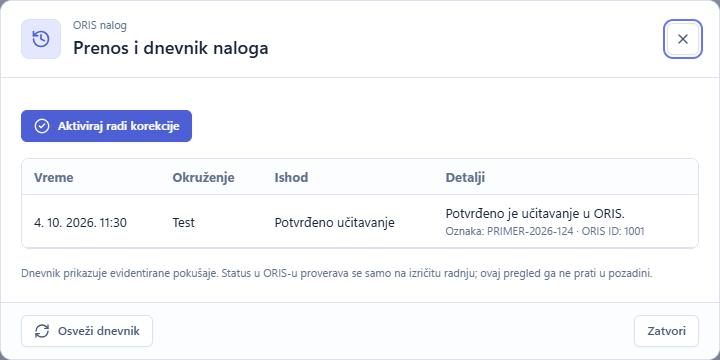
Uz pokušaj koji je ORIS odbio, odeljak Izvorne ORIS greške otvara sačuvane detalje. Pogledajte kako pročitati greške i pripremiti korekciju.
Datum i rezultat u dnevniku govore šta je bilo potvrđeno u tom trenutku. Sama lokalna arhiva ne prikazuje nužno svaku kasniju promenu statusa u ORIS-u. Za razrešavanje tekućeg pokušaja koristite Proveri ishod.
Kako korigovati već prihvaćen nalog#
- Najpre uredite status prihvaćenog naloga u samom ORIS-u, u skladu sa svojim ovlašćenjima i postupkom rada.
- U ORIS Plus-u otvorite arhivirani nalog i izaberite Aktiviraj.
- U dijalogu izaberite Aktiviraj radi korekcije. Aplikacija proverava sve povezane prethodne ORIS pokušaje koji moraju biti zatvoreni za ovu korekciju.
- Posle uspešnog aktiviranja pronađite isti nalog među aktivnim nalozima. Izmenite ga, proverite i sačuvajte.
- Novo slanje potvrdite zasebno kada je korekcija spremna.
Za aktiviranje je potrebna potpuna potvrda da su povezani prethodni ORIS pokušaji u statusu Otkazan (3) ili Opozvan (4). Status Učitan (1) ili Odobren (2), nepoznat rezultat ili nepotpuna provera zaustavljaju aktiviranje.
Aktiviran nalog ponovo je u radu i njegovo novo slanje tek predstoji. Posle prvog potvrđenog prenosa broj i godina ostaju nepromenljivi. Ako provera odbije aktiviranje, sačuvajte poruku i razrešite navedeni pokušaj. Ne pravite drugi broj kao zaobilazni put.
Šta znači brisanje#
Aktivan nalog možete obrisati kada imate pravo i stanje prenosa to dopušta. U pregledu izaberite red i komandu Obriši zapis. U otvorenoj formi proverite da je to pravi nalog, pa brisanje potvrdite dugmetom Obriši zapis. Nemojte ga koristiti ako samo želite da zatvorite formu ili odbacite nesnimljenu izmenu.
Brisanje uklanja tekući nalog iz radnog skupa, ali ne briše njegovu poslovnu istoriju i evidenciju pokušaja. Nema korisničkog koraka za poništavanje brisanja.
Brisanje u ORIS Plus-u ne briše nalog iz ORIS-a. Dok je slanje u toku ili ishod nije razrešen, prvo rešite prenos. Potrošeni AI kredit se brisanjem ne vraća.
Brisanje jedne stavke je zasebna izmena otvorenog nacrta; potvrđene promene naloga čuvate komandom Snimi.